


0.事前確認事項
①Adobe 有償ソフトウェアが事前にインストールされている場合は,必ずアンインストールを行ってからインストールをお願いします。
②学校法人日本大学の資産パソコンでのみ利用できます。(教職員・学生の私有パソコンでは利用できません。)
③共有パソコン(複数人で1台のパソコンを利用)かつ,OSに対して同じアカウントにてログインし利用する場合は,パソコンのCreative Cloud にて必ずログアウトを行ってください。ログアウトを忘れた場合,Creative Cloud上に保存したデータをそのパソコンを利用する第三者に閲覧される可能性があります。
④本製品はCreative Cloudにログインしている状態でのみ利用可能です。
⑤1アカウントにつき2台のパソコンで製品の同時起動が可能です。
⑥利用にはNU-Mailアカウントが必要です。
⑦NU-Mailアカウントが停止するとCreative Cloudの利用もできなくなりAdobeのCloud領域も削除されます。
⑧アドビ社ソフトウェアは高い性能のパソコンが必要となりますので,パソコンの性能や利用目的を確認の上,必要分のソフトウェアをインストールすることをお薦めいたします。
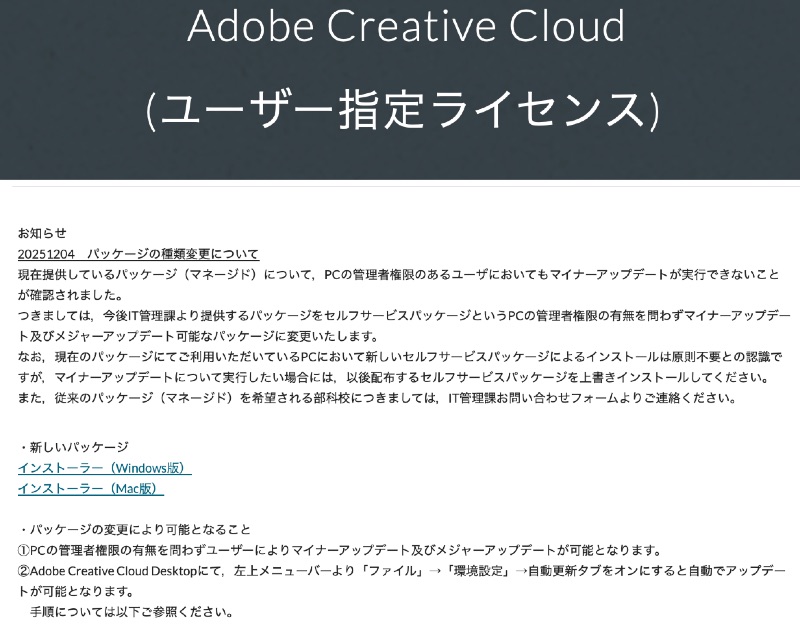
①本部の案内サイトからインストーラ(Adobe CreativeCloud)をダウンロードしてインストール
②CreativeCloudを実行してNUアカウントで認証
③アプリケーションを選択してインストール
②学校法人日本大学の資産パソコンでのみ利用できます。(教職員・学生の私有パソコンでは利用できません。)
③共有パソコン(複数人で1台のパソコンを利用)かつ,OSに対して同じアカウントにてログインし利用する場合は,パソコンのCreative Cloud にて必ずログアウトを行ってください。ログアウトを忘れた場合,Creative Cloud上に保存したデータをそのパソコンを利用する第三者に閲覧される可能性があります。
④本製品はCreative Cloudにログインしている状態でのみ利用可能です。
⑤1アカウントにつき2台のパソコンで製品の同時起動が可能です。
⑥利用にはNU-Mailアカウントが必要です。
⑦NU-Mailアカウントが停止するとCreative Cloudの利用もできなくなりAdobeのCloud領域も削除されます。
⑧アドビ社ソフトウェアは高い性能のパソコンが必要となりますので,パソコンの性能や利用目的を確認の上,必要分のソフトウェアをインストールすることをお薦めいたします。
1.包括契約で使用できるソフトウェア例(デスクトップ・2025年12月4日現在)
最新の情報はAdobe社のサイトで確認できます。https://www.adobe.com/jp/products/catalog.html| Acrobat Pro | Adobe Connect | Adobe Substance 3D Designer |
| Adobe Substance 3D Modeler | Adobe Substance 3D Painter | Adobe Substance 3D Sampler |
| Adobe Substance 3D Stager | After Effects | Animate |
| Audition | Bridge | Captivate |
| Character Animator | ColdFusion | Design to Print |
| Dreamweaver | FrameMaker | FrameMaker Publishing Server |
| Illustrator | InCopy | InDesign |
| Lightroom | Media Encoder | Photoshop |
| Premiere | RoboHelp |
2.インストール方法
本部の案内サイトをご覧ください。①本部の案内サイトからインストーラ(Adobe CreativeCloud)をダウンロードしてインストール
②CreativeCloudを実行してNUアカウントで認証
③アプリケーションを選択してインストール
3.その他
- こちらの方法でインストールした教職員向けAdobeソフトウェアは学生が使用できません。(学生のメールアドレスではライセンスを有効化できません。)学生に研究室等の共用PCにてAdobeソフトウェアを使用させたい場合は,ITセンターにご連絡ください。

